


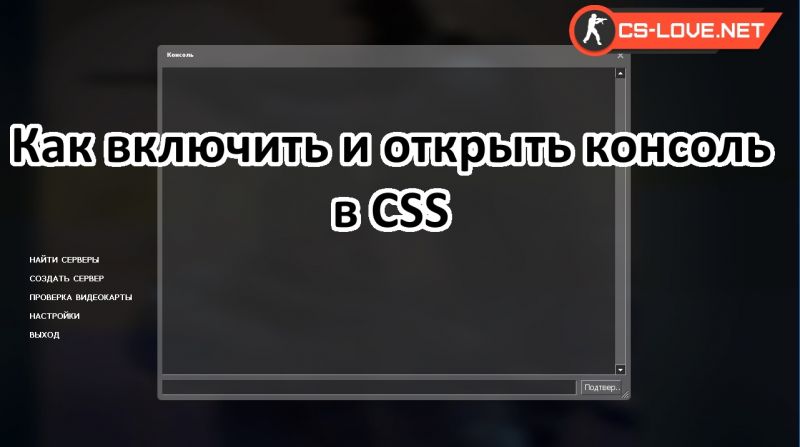

Привіт, наші дорогі читачі! Сьогодні ми розповімо про те, як увімкнути та відкрити консоль у Counter-Strike: Source.
Консоль у CSS – це щось на зразок командного рядка, за допомогою якої можна «на льоту» змінити багато налаштувань, наприклад, аудіо та відео, а також інтерфейс гри. На відміну від головного меню КСС, консоль надає значно більше можливостей для внесення змін у її параметри. Тому якщо ви хочете досягнути успіху у цій версії контри, то дуже важливо навчитися користуватися консоллю, щоб налаштувати іграшку «під себе» і набивати якомога більше фрагів у кожній катці.
Як увімкнути консоль у CSS
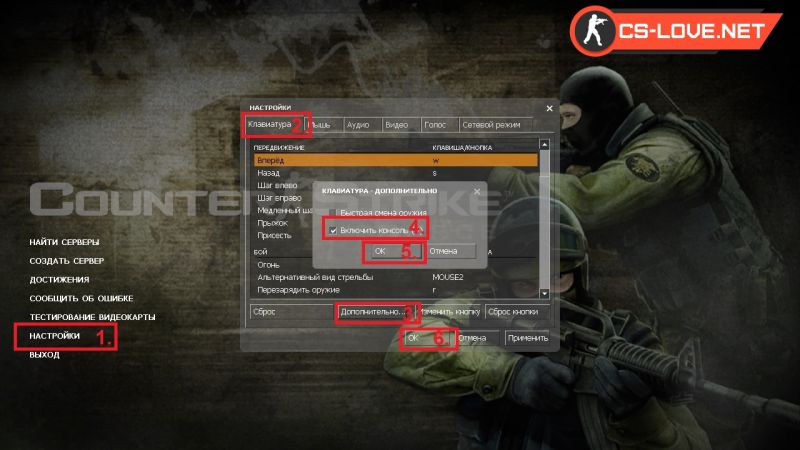
Перш ніж відкривати консоль, не зайве буде перевірити, чи активована вона. Це робиться легко і просто:- Потрібно запустити КСС і відкрити налаштування у головному меню.
- У відкритому вікні необхідно перейти на вкладку «Клавіатура» і натиснути кнопку «Додатково».
- Відкриється невелике вікно, у якому слід перевірити, чи стоїть галочка навпроти пункту «Увімкнути консоль ~». Якщо ні, то потрібно відмітити цей пунктик і натиснути «ОК», щоб застосувати зміни.
- Для збереження параметрів слід натиснути «ОК» у головному вікні налаштувань.
Консоль активована!Як увімкнути консоль у CSS v34
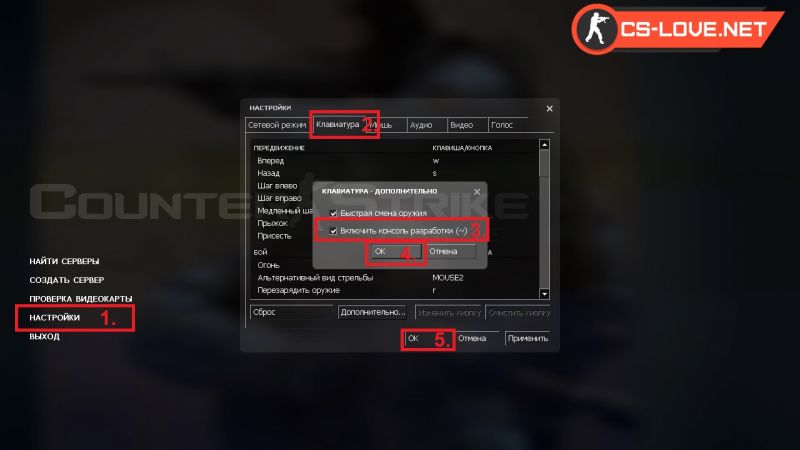
У більш ранній версії Counter-Strike: Source v34 дії подібні описаним вище, за тим лише винятком, що пункт, відповідальний за активування консолі, називається «Увімкнути консоль розробки ~». Саме його і потрібно відмітити галочкою, щоб вона запрацювала.Як відкрити консоль у CSS
Відкривається консоль простим натисканням на клавішу «Ґ» («~» – в англійській розкладці) на клавіатурі, розташовану у лівому верхньому куті прямо під кнопкою «ESC».Іноді виробники клавіатур розміщують цю клавішу в іншому місці, що буває дуже рідко, і тоді вам потрібно буде пошукати її самостійно, орієнтуючись на значок «~» (тильда).
Якщо ж після натискання на символ «~» консоль не відкривається, то перечитайте нашу статтю ще раз і виконайте вищеописані дії.
Матеріал опубліковано 16.10.2019. Будь-яке копіювання без нашого ведома строго заборонено!


Коментарі