Вітаємо, шановні відвідувачі нашого порталу!
З цієї статті ви зможете дізнатися, як налаштувати мікрофон в грі
КС 1.6Чому потрібен мікрофон у грі КС 1.6.
Як відомо,
Контр-страйк 1.6 – це командна гра,
у якій результат (перемога або поразка) залежить не тільки від гри кожного гравця, але і
від слаженості дій всієї команди либо терористів, либо спецназу. При командній грі на передній план виходить спілкування з тиммейтами, ось чому
важливо мати робочий, правильно налаштований мікрофон. Ведь повідомити союзників про наближення противника, либо його місцезнаходження значно зручніше голосом, ніж набирати повідомлення в чат.
Крім того,
мікрофон дозволяє різноманітити гру на серверах шляхом ненав'язливого спілкування з іншими гравцями. Також, завдяки мікрофону, можна отримати безкоштовні скіни або вип-привілеї на більшості серверів, якщо ви – дівчина. В загальному мікрофон – річ дуже корисна і потрібна для гравця в CS 1.6.
Підключення мікрофона
Перше, що потрібно зробити для того, щоб користуватися голосовим чатом у грі КС 1.6, - це банально
підключити мікрофон до комп'ютера і перевірити його працездатність. Підключається мікрофон
у гніздо Mini-jack (Ø 3,5 мм) рожевого кольору. Перевірити же його
працездатність можна,
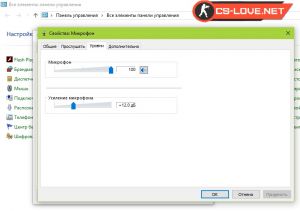
натиснувши кнопку «Пуск», потім
відкрити «Панель управління»,
вибрати категорію «Звук», де
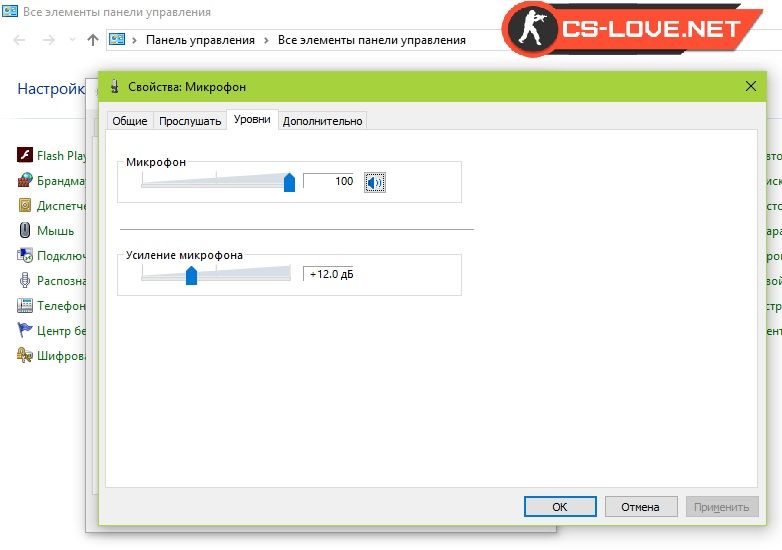
на вкладці «Запис» можна знайти
всі властивості мікрофона, в тому числі гучність і підсилення. Варто переконатися, що даний мікрофон є мікрофоном «за замовчуванням» (актуально для ноутбуків) і що він не вимкнений.
Налаштування мікрофона в Counter-Strike 1.6
Тепер давайте
перейдемо до налаштування мікрофона непосредньо
в самому клієнті гри КС 1.6. Для цього
потрібно запустити гру,
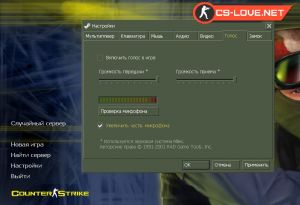
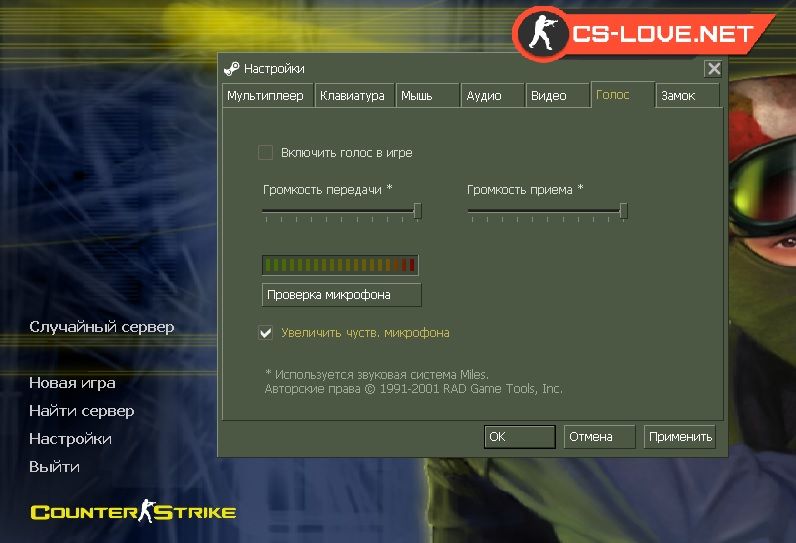
зайти в «Налаштування» і перейти на вкладку «Голос», на якій необхідно
установити галочку «Увімкнути голос у грі». Регулятори «Гучність передачі» і «Гучність прийому» можна одразу
поставити на максимум. Тепер
перевірте роботу мікрофона, для чого
натисніть «Перевірка мікрофона». Якщо рівень мікрофона досягає червоної зони, а
мікро при цьому
хрипить або фоніт, то «Гучність передачі» необхідно знизити. Якщо голос дуже тихий, то поставьте галочку «Повысити чутливість мікрофона» для підсилення мікрофона.
Налаштування мікрофона в CS 1.6 за допомогою консолі.
Дальша налаштування мікрофона
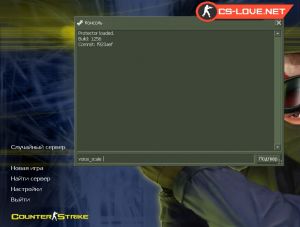
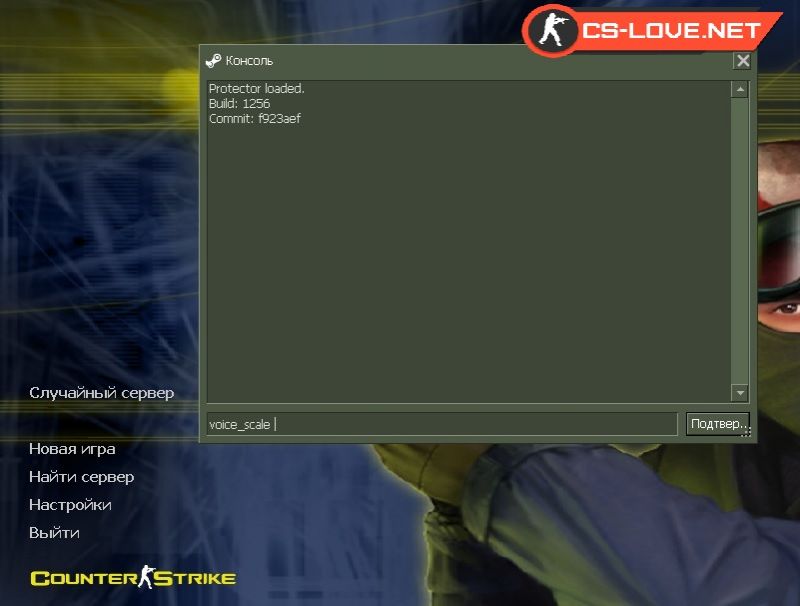
здійснюється через консоль, відкрити яку можна, натиснувши клавішу «Ё» («~» в англійській розкладці). Перелічимо
основні команди для налаштування:
voice_enable 1 — увімкнення (1) або вимкнення (0) голосу в клієнті;
voice_maxgain 3 — згладжування голосу, ставити можна від 1 до 5, потрібно експериментувати і шукати комфортне значення залежно від типу голосу і мікрофона;
voice_overdrive 2 — рівень приглушення сторонніх звуків, вроди стрільби або кроків, коли хтось починає говорити, тут комфортне значення знаходиться в діапазоні від 2 до 3;
voice_overdrivefadetime 0.4 — визначає, скільки часу в секундах стане працювати ефект затухання оточуючих звуків;
voice_scale 0.75 — регулює мову, у цього параметра максимальне значення дорівнює 1, за замовчуванням же 0.75;
voice_avggain 0.3 — видаляє «шум», ставити бажано в межах 0.1 або 0.5;
voice_fadeouttime 0.1 — встановлює час затухання голосу в секундах;
voice_loopback 1 — увімкнення відтворення.
Ну от, тепер ваш мікрофон налаштований. Однак,
не зайве буде перенести управління мікрофоном на іншу клавішу, т.к.
за замовчуванням голос у Counter-Strike прописаний на клавішу «K» («Л» в російській розкладці). Це означає, що ви можете говорити по мікрофону тільки при утриманні цієї клавіші,
що не дуже зручно. Отже
краще перенести управління мікрофоном
на клавішу, яка розташовується ближче до основних (WASD). Для цього потрібно
прописати в консоль наступну команду: bind “C” “+voice”. І тоді можна буде говорити в мікрофон, утримуючи кнопку «С».
Вместо клавіші «С» можна забіндити будь-яку іншу, зручну вам кнопку.Закінчуючи статтю, хочу нагадати, що на деяких серверах встановлюється вікове обмеження на користування мікрофоном, і, якщо адміністратор вважає вас не досягшим даного віку, то ви можете отримати м'ют, кік або бан, і доведеться шукати інший сервер. Бажаємо всім приємної гри!
Матеріал опубліковано 03.04.2019. Будь-яке копіювання без нашого ведома строго заборонено!


Коментарі