Вітаємо, наші дорогі відвідувачі! Цього разу ми з вами будемо вести мову про те,
як встановити гру Counter-Strike 1.6. Здається б, питання досить просте, однак, не всі знають, як це зробити.
Вибір збірки CS 1.6
Зовсім не важливо з якої причини ви вирішили встановити Контр-Страйк 1.6, чи то проста переінсталяція гри, чи спроба згадати минуле і перевірити, чи не пропав скилл, зігравши кілька карт.
По-перше, необхідно завантажити інсталлятор гри собі на комп'ютер. При цьому правильно вибрати хорошу збірку, щоб вона була стабільною і забезпечувала хорошу стрільбу. Тому
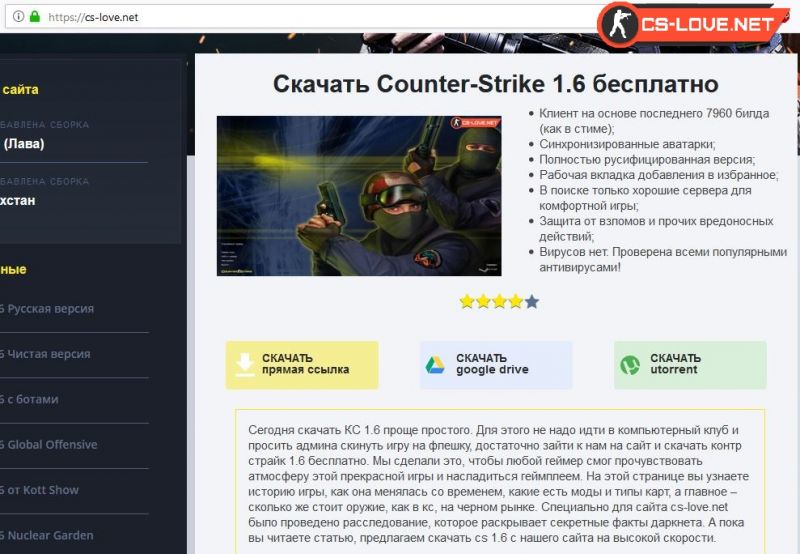
ми рекомендуємо завантажити нашу збірку за цією посиланням.
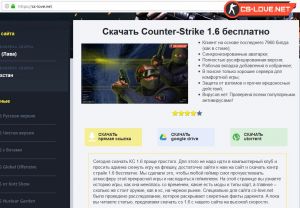
На відміну від інших збірок, які ви можете знайти в інтернеті,
наша збірка володіє цілим рядом переваг:- Клієнт реалізований на основі останнього 7960 білда (як у стімі);
- Є синхронізовані аватари гравців (як у стімі);
- Тільки хороші і перевірені сервера у пошуку;
- Найбільш популярні на даний момент карти;
- Клієнт гри, надійно захищений від взлому і реклами;
- конфіг, який забезпечує відмінну стрільбу;
- «Умні» боти від Valve (переговорюють по радіо українською мовою);
- У нашій збірці українізовано все, включно з чатом і ніком;
- Завантажити збірку можна як напряму з нашого порталу, так і з торрента, і з гугл драйва;
- Відсутні віруси. Збірка перевірена всіма популярними антивірусами.
Підготовка до установки КС 1.6
Отже, ви завантажили збірку, потрібно її встановити. Перед встановленням
бажано виконати наступне:- Закрити всі неіспользувані в даний момент програми;
- Переконатися, що на диску є достатньо місця для установки гри;
- Можна відключити антивірус, якщо він сильно навантажує систему.
Встановлення CS 1.6
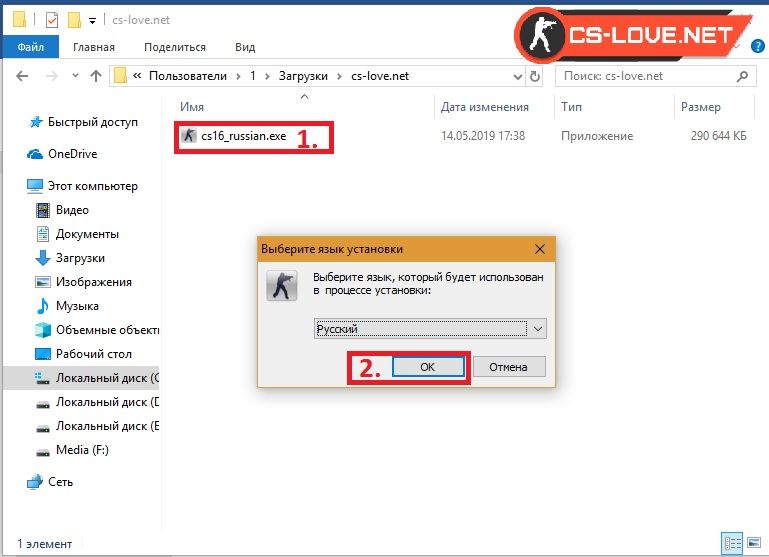
Подвійним кліком натисніть на файл інсталатора, виберіть мову установки і натисніть кнопку «ОК».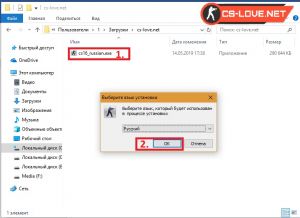
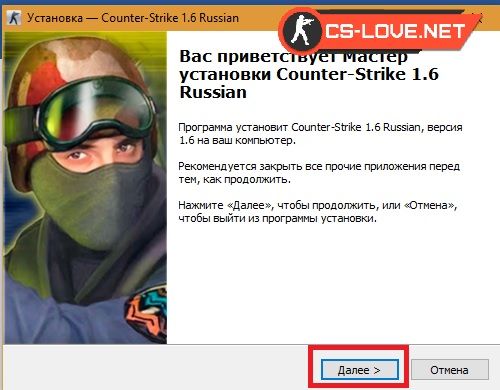
У вікні привітання майстра установки
натисніть на кнопку «Далі >».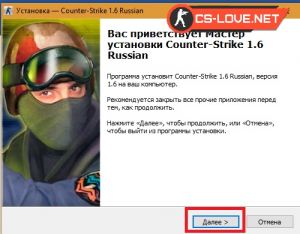
Потім
виберіть папку для установки гри, натиснувши кнопку «Огляд», або просто залиште все, як є, і
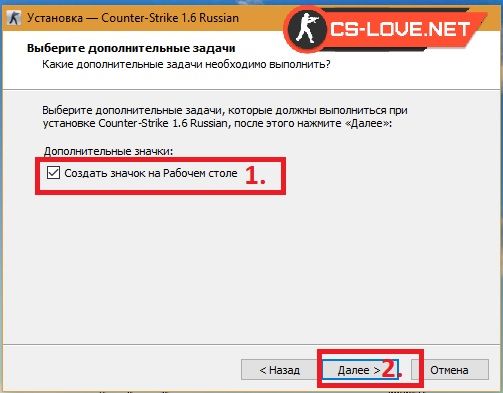
натисніть кнопку «Далі >».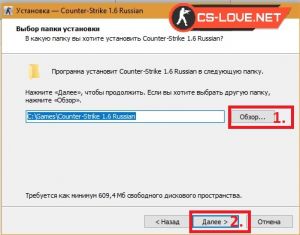 Переконайтеся, що навпроти пункту «Створити значок на Робочому столі» встановлена галочка і натисніть кнопку «Далі >».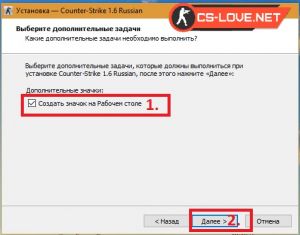
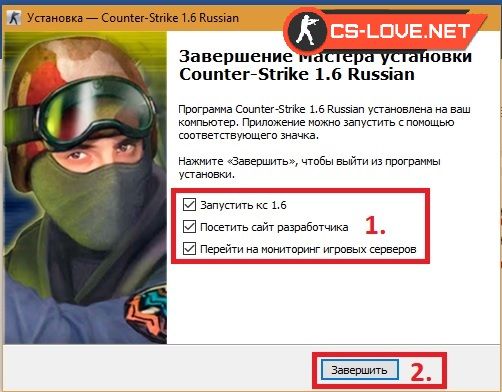
Коли робота майстра установки завершиться,
виберіть потрібне вам дія, залишивши галочку навпроти відповідного пункту, і натисніть кнопку «Завершити».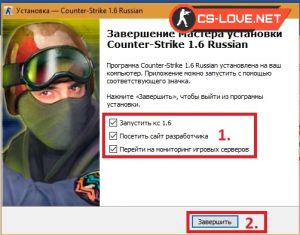
Після цього на вашому робочому столі з'являться 2 ярлика: один – для запуску гри, другий – для запуску менеджера аватарок.
На цьому все, поки!
Матеріал опубліковано 15.05.2019. Будь-яке копіювання без нашого ведома строго заборонено!



Коментарі