Всім привіт! Зазвичай буває так, що, встановивши нову збірку контри, вам стало важко прицілюватися, так як приціл не зовсім адекватно реагує на рухи миші. У такому випадку вам потрібно терміново прочитати цей матеріал, адже в ньому ми розкажемо вам
як вимкнути прискорення миші в Counter-Strike 1.6.
Прискорення миші – це функція, яка відповідає за прискорення переміщення курсора по монітору, при якому відстань, пройдена на екрані, прямо пропорційно залежить від того, як інтенсивно ви рухаєте мишкою. Ця функція призначена для зручності роботи на великих широкоформатних моніторах. У Контр-Страйк 1.6, де кожен міліметр на рахунку, прискорення миші не зовсім умістна і заважає вести прицільну стрільбу. Щоб її вимкнути, необхідно послідовно зробити те, що описано нижче.
Вимкнення гладкості миші в налаштуваннях КС 1.6
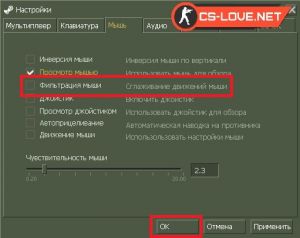
По-перше, потрібно вимкнути гладкість миші в контрі: запустити гру, відкрити налаштування, перейти у вкладку «Мишка», зняти (якщо встановлена) позначку з пункту «Фільтрація миші» і натиснути «ОК».
Вимкнення прискорення миші в налаштуваннях Windows
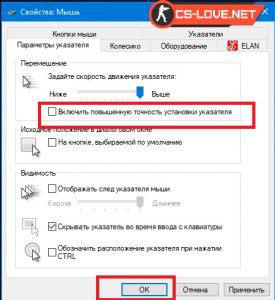
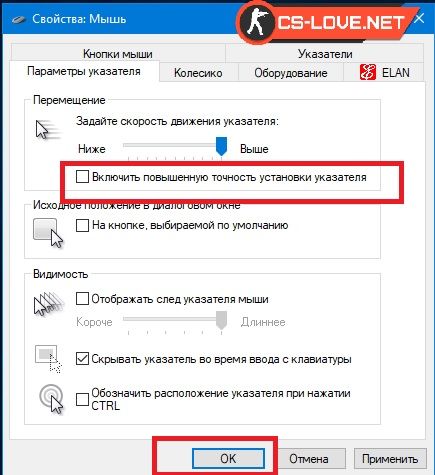
Тепер нам необхідно вимкнути прискорення, для чого слід відкрити панель управління, зайти у категорію «Мишка», відкрити вкладку «Параметри вказівника», зняти галочку з пункту «Включити підвищену точність установки вказівника», відрегулювати швидкість руху вказівника так, як вам зручно, і підтвердити зроблені зміни, натиснувши кнопку «ОК».
Вимкнення прискорення миші в параметрах запуску CS 1.6
У висновку потрібно змінити параметри запуску CS 1.6, причому для піратської версії і ліцензії підійде свій порядок дій.
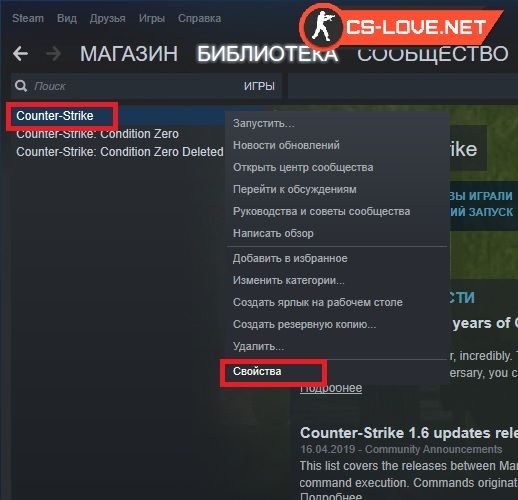
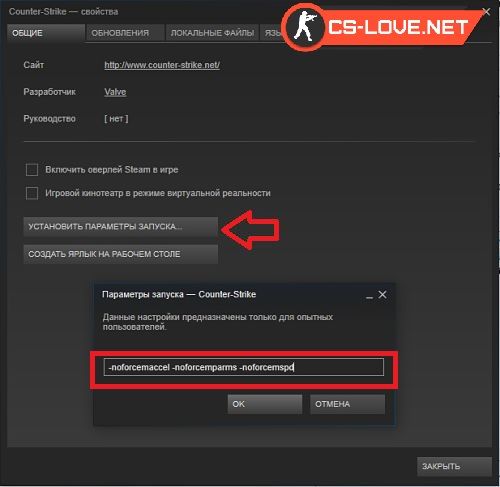
Steam (ліцензія):Запустити стім, перейти у бібліотеку, клацнути правою кнопкою миші на Counter-Strike і вибрати «Властивості». У відкритому вікні клікнути «Встановити параметри запуску» і ввести у вікно команд: -noforcemaccel -noforcemparms -noforcemspd. Після чого можна зберегти зміни і закрити налаштування.
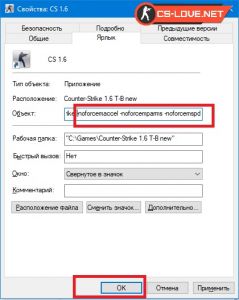
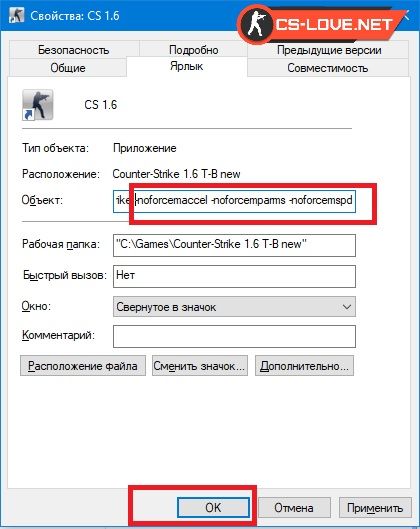
Non-Steam (піратська версія):Клацнути правою кнопкою миші по ярлику CS 1.6 і вибрати властивості. У полі «Об'єкт» доповнити рядок тими ж командами: -noforcemaccel -noforcemparms -noforcemspd, натиснути кнопку «ОК».
Якщо по якихось незрозумілих причин вимкнути прискорення миші у вас не вийшло, то рекомендуємо вам Завантажити наш клієнт КС 1.6 за
ційою посиланням.
Матеріал опубліковано 04.09.2019. Будь-яке копіювання без нашого ведома строго заборонено!



Коментарі