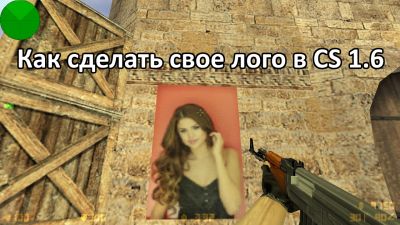
Доброго часу доби, дорогі друзі! Якщо ви бажаєте виділитися з натовпу гравців і стати оригінальним, то вам просто необхідно знати
як зробити своє лого в Контр-Страйк 1.6.
Всім відомо, що в грі можна малювати практично на будь-якій поверхні, встановивши подобаний логотип в налаштуваннях. Однак багато не знають, що за допомогою допоміжної програми можна створити свій малюнок. Тепер ми вам про це розповімо.
Як створити своє лого в CS 1.6
Як ми вже написали вище, щоб зробити свій малюнок,
вам знадобиться допоміжний софт. Ми рекомендуємо
Завантажити програму HL Tag Converter з нашого сайта, оскільки навіть новачок зможе з її допомогою перетворити вибрану картинку в потрібний для контри файл.
Достатньо слідувати нижченаведеній інструкції:
- Завантажте архів з Hl Tag Converter, розпакуйте його в зручне для вас місце на вашому комп'ютері і запустіть файл HlTagConverter.exe.
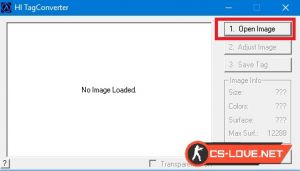
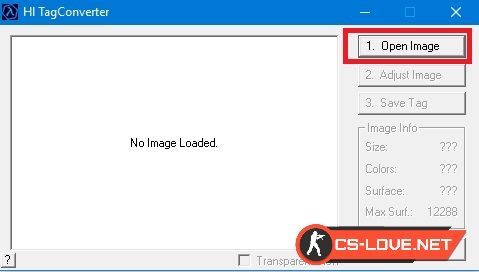
- Натисніть кнопку «Open Image» і виберіть заздалегідь підготовлений для установки малюнок.
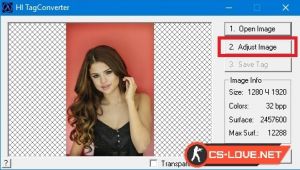
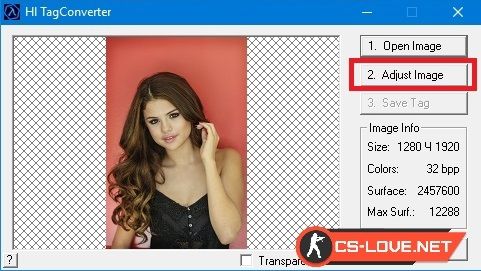
- Клікніть на «Adjust Image», щоб конвертувати картинку в файл, сприйнятний ігровим двигуном.
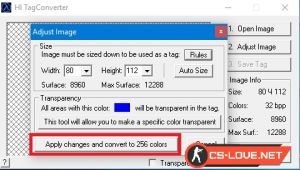
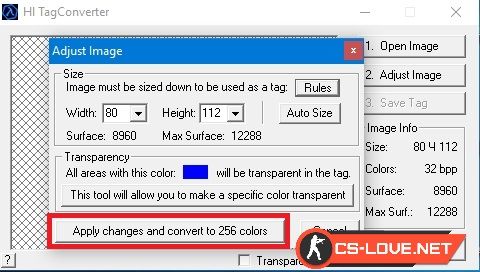
- Hl Tag Converter автоматично змінить кольорову схему і розмір зображення, щоб КС 1.6 змогла його ідентифікувати. Просто клікніть на «Apply changes and convert to 256 colors».
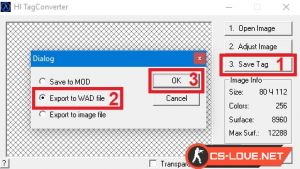
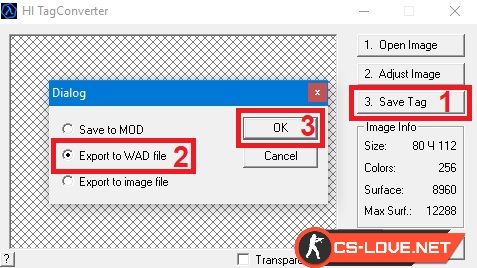
- Отриманий логотип слід зберегти, клікнув «Save Tag» і вибрав «Export to WAD file». При збереженні обов'язково назовіть його tempdecal.wad.
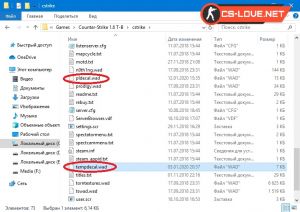
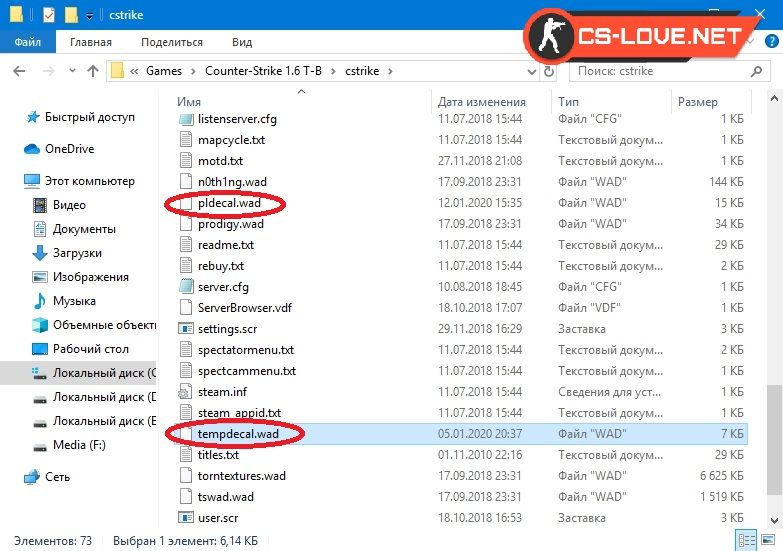
- Помістіть з заміною файл tempdecal.wad в папку cstrike, розташовану в папці з контрою. У цій же директорії зробіть копію tempdecal.wad і назовіть її pldecal.wad.
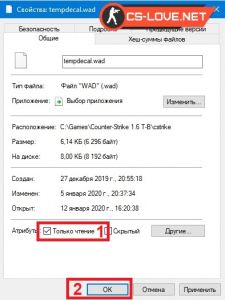
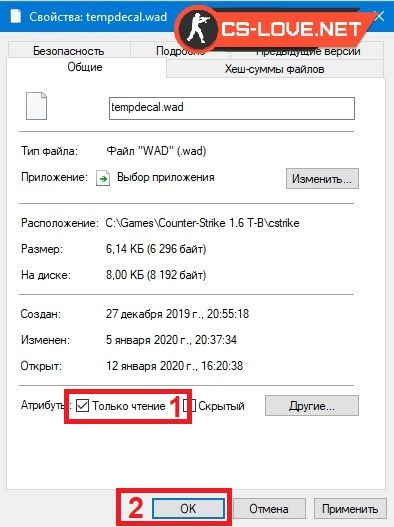
- Назначьте атрибут «Тільки читання» обом файликам, щоб при запуску гра не змогла відновити лого за замовчуванням. Для цього клікніть по них правою кнопкою миші, виберіть властивості і встановіть прапорець у відповідному чекбоксі.
На цьому процедура виготовлення власного малюнка для CS 1.6 завершена, і ви зможете похвалитися ним на вашому улюбленому сервері. Варто оговоритися, що
не слід встановлювати картинки провокаційного, образливого і непристойного характеру, інакше вас можуть забанити.
Матеріал опубліковано 12.01.2020. Будь-яке копіювання без нашого ведома строго заборонено!


Коментарі